
前言
如果你经常阅读 arXiv 上的论文,又恰好是 Notion 用户,今天推荐的这个 Chrome 插件可能正是你需要的——Notionary。
它的核心功能很简单:在 arXiv 页面点一下,论文的标题、作者、摘要、链接等信息就自动保存到你的 Notion 数据库里了。
为什么值得一试
省去手动录入的麻烦。以前看到一篇感兴趣的论文,要么收藏到浏览器书签里(然后再也不会打开),要么手动复制信息到笔记软件里。Notionary 把这个过程缩短到一次点击。
天然适配 Notion 的工作流。如果你本来就用 Notion 管理学习和工作,论文库可以和其他内容无缝串联。比如在项目页面里直接 @ 引用某篇论文,或者用 Relation 把论文和研究方向关联起来。
搭配 Notion AI 可以更进一步。论文入库后,可以用 Notion AI Agent 帮你快速提取关键信息、生成摘要、甚至做跨论文的对比分析。相当于在 Notion 里搭了一个带 AI 加持的个人论文知识库。
适合谁用
- 日常需要阅读较多论文,希望做系统化整理
- 喜欢云端服务,不想折腾本地软件
- 本身就是 Notion 用户
可能不适合谁
如果你需要专业的文献管理功能,比如自动生成引用格式、与 Word 联动插入参考文献,Notionary 目前还做不到这些。它更像是一个「快速收集器」,而不是 Zotero 或 EndNote 的替代品。
当然,插件完全免费,数据也完全存在你自己的 Notion 里,没有什么上手成本,试试也无妨。
下载安装
直接从 Chrome 应用商店安装:Notionary - Chrome 应用商店
配置步骤
第一步:复制模板
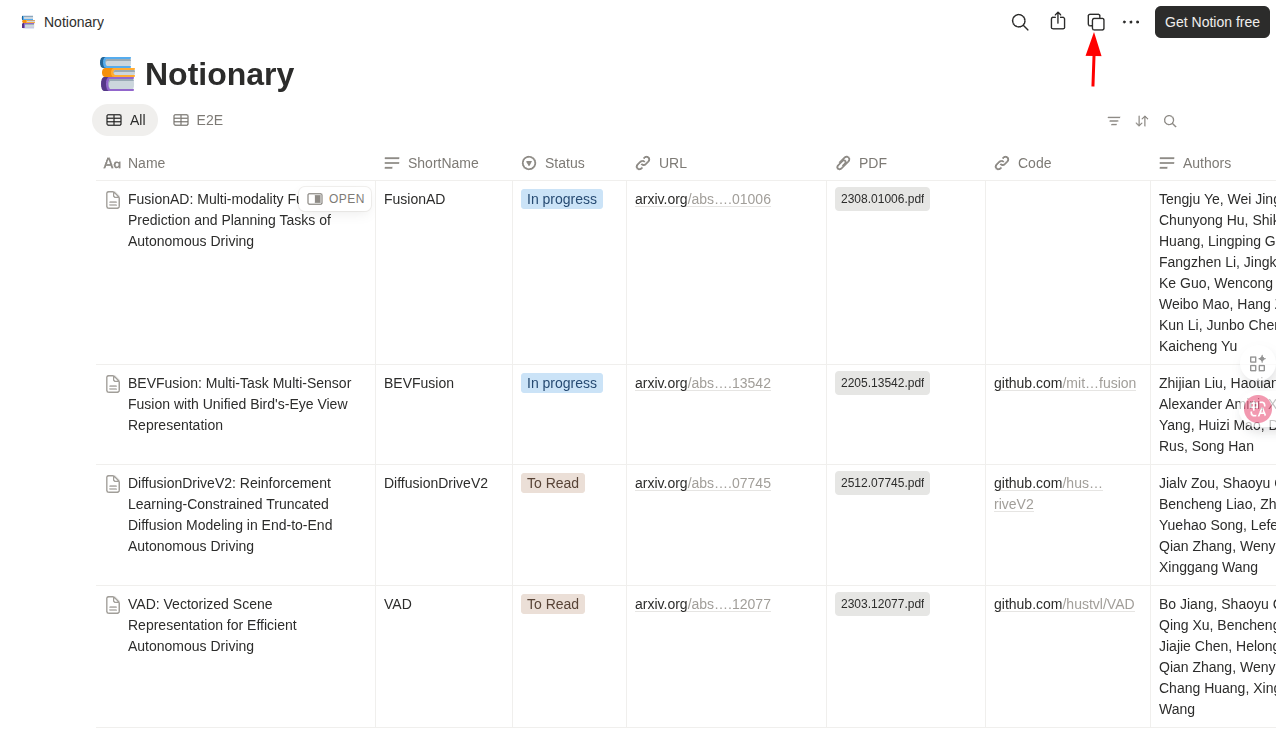
我准备了一个现成的论文数据库模板,直接复制到你的 Workspace 即可
第二步:创建 Notion Integration
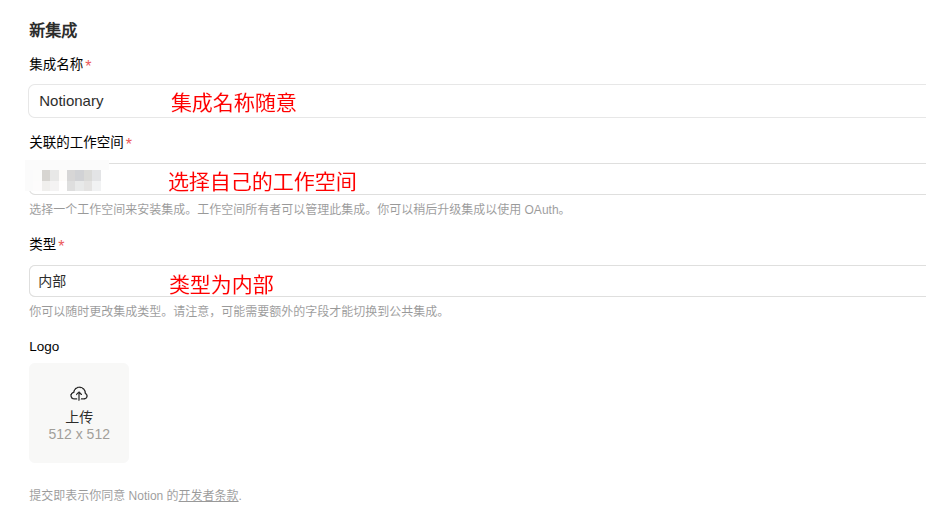
- 访问 Notion Integrations
- 创建新集成
- 复制 Token(以
secret_或ntn_开头)
第三步:给数据库授权
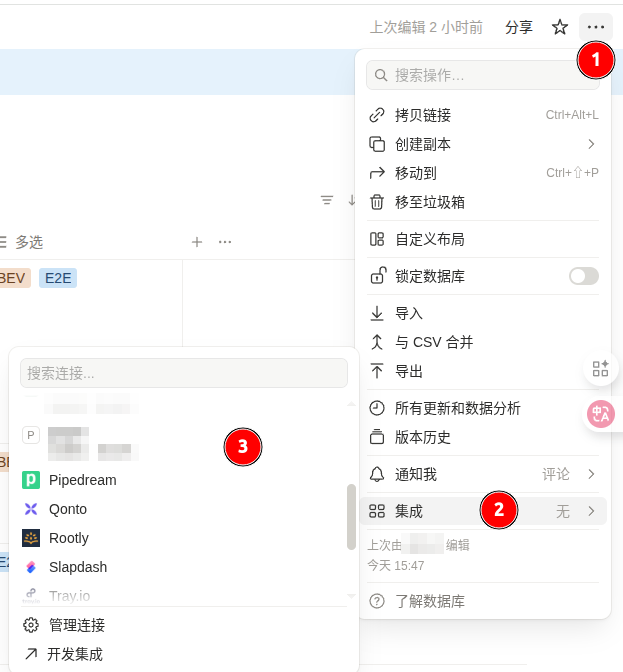
打开刚才复制的模板数据库,点击右上角「…」→「Add connections」,把刚创建的 Integration 添加进去
第四步:获取数据库 ID
在浏览器里打开数据库页面,URL 里有一串 32 位的字符就是数据库 ID。比如:
https://www.notion.so/user-name/xxx...xxx?v=2e0c9c6875aa80d1a25e000c3e961ab6中间那串 xxx...xxx 就是
第五步:在 Notionary 中完成配置
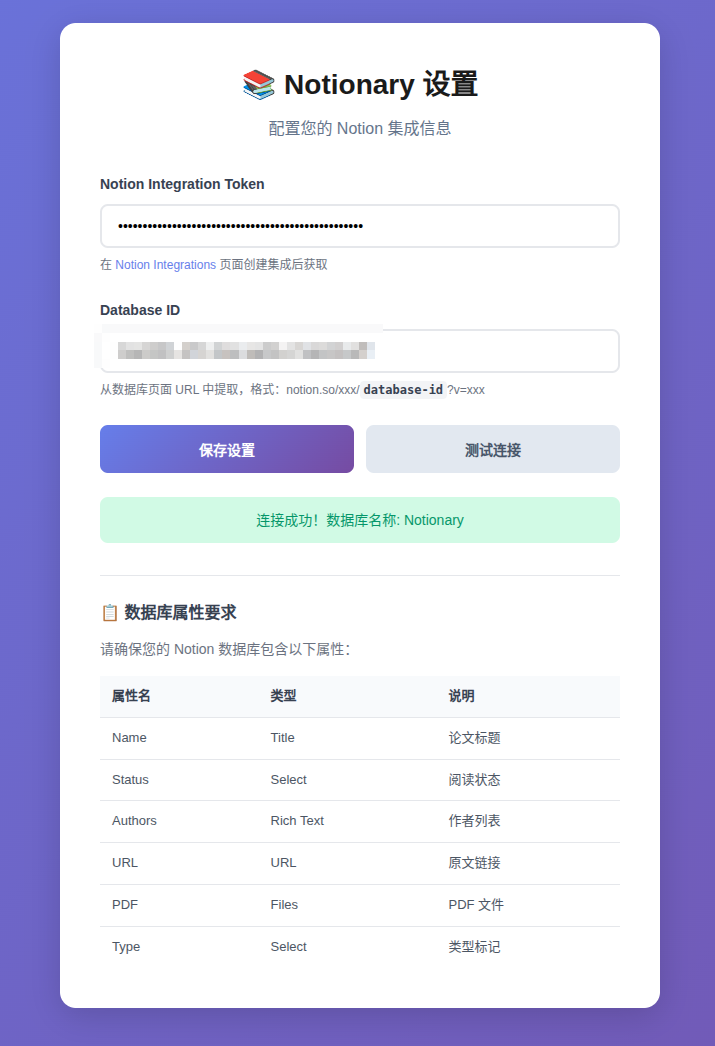
安装 Notionary 插件后,把 API Token 和数据库 ID 填进去,测试连接。通过后,打开任意一篇 arXiv 论文页面,点击插件图标就能保存了
最后
模板里有几个必要字段是 Notionary 写入时依赖的,这些不要删。除此之外,你可以随意添加自己的字段、调整视图,不会影响插件的正常工作。